
Software gratuit pentru Lectura Asistata Edusprijin
Lectură Asistată Edusprijin este un program gratuit pentru Windows, creat pentru copiii cu dificultăți de citire. Citește documente Word, PDF sau TXT, cu vocile neurale românești Alina și Emil, evidențiază propoziția și cuvântul citit, permite dictarea răspunsurilor cu tastatura vocală din Windows și salvarea fișei completate ca PDF.
1. Ce ai nevoie
- Windows 11 și browserul Microsoft Edge (vine preinstalat în Windows).
- Conexiune la internet – vocile neurale Alina și Emil sunt voci online gratuite ale Microsoft Edge. Fără internet programul nu poate citi cu aceste voci.
- Pachetul de limbă română în Windows (tastatură, text-to-speech, recunoaștere vocală) – pentru dictare și corectura ortografică. Programul verifică singur și te ghidează.
- Un microfon, dacă vrei să dictezi.
2. Descărcare și pornire
- Apasă butonul Descarcă Lectură Asistată Edusprijin de mai sus și salvează arhiva ZIP. Clic dreapta pe ea → Extrage tot… și alege un folder (de ex. Documente sau Desktop). Nu rula programul direct din arhivă.
- Dă dublu clic pe
Lectura-Asistata-Edusprijin.exe. Programul se deschide într-o fereastră proprie. Nu necesită instalare și nu cere drepturi de administrator. - Opțional: clic dreapta pe fișier → Fixează la Start (Pin to Start) sau Trimite la → Desktop (creare comandă rapidă).
Programul poate rula o singură copie odată: dacă îl pornești a doua oară, se aduce în față fereastra deja deschisă. Când închizi fereastra, programul se oprește singur.
3. Prima pornire: verificarea limbii române
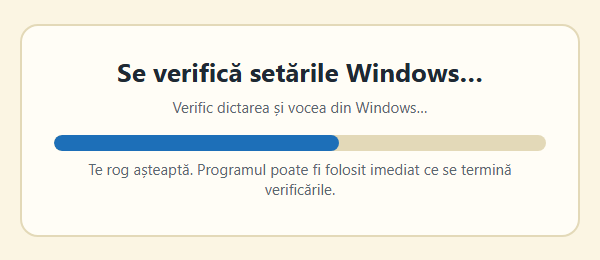
La pornire, o bară de progres arată că se verifică setările Windows (limba, dictarea, vocea). Cât timp durează verificarea, programul este blocat; după câteva secunde îl poți folosi.
Apoi, în dreapta-sus, apare un indicator:
- RO ✓ (verde) – totul este în ordine.
- RO ! (portocaliu/roșu) – lipsește ceva. Apasă pe el pentru detalii.
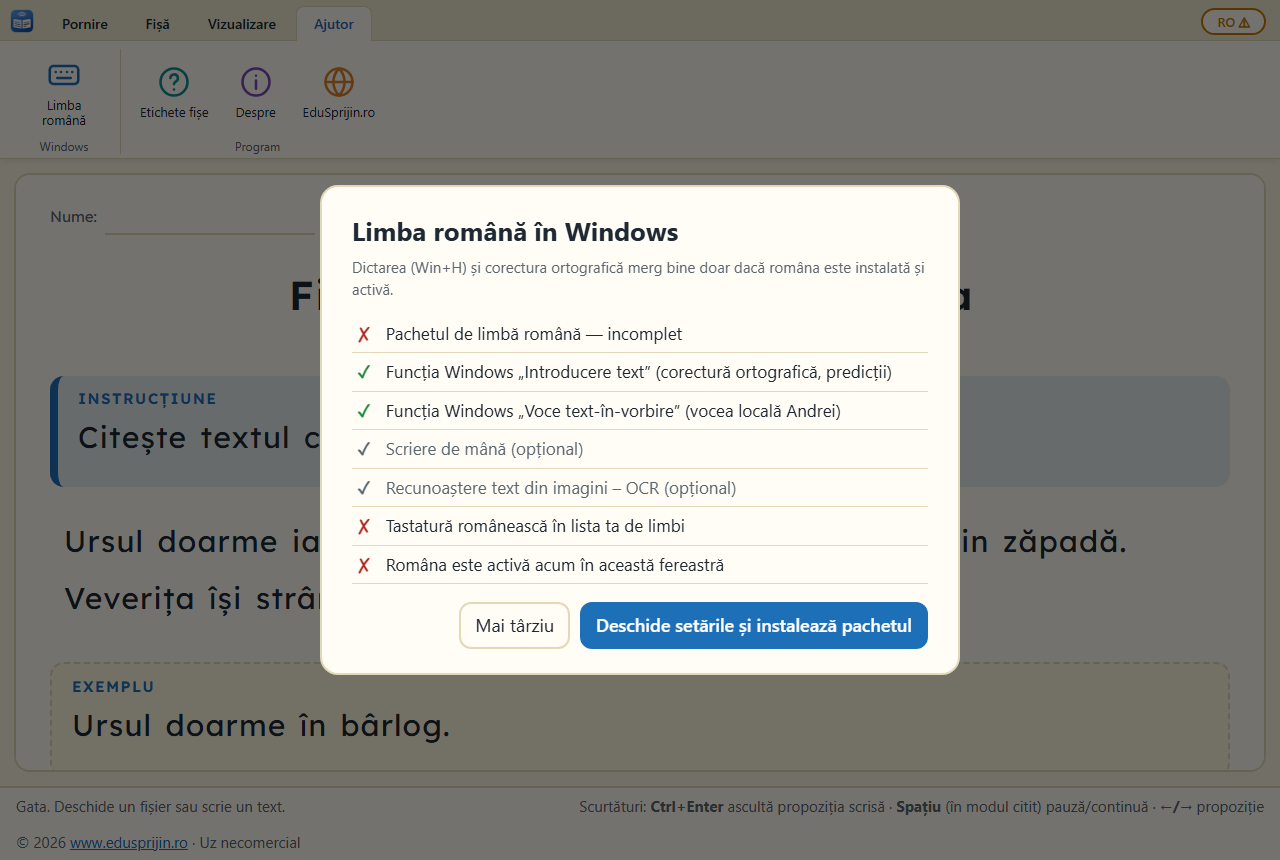
- Pachet de limbă română – dacă e „incomplet” sau lipsă, apasă Deschide setările și instalează pachetul. Se deschide Setări Windows → Limbă și regiune; apasă Adaugă o limbă → Română și bifează toate opțiunile (Tastatură, Text-to-speech, Recunoaștere vocală, Scriere de mână). Instalarea durează câteva minute; fereastra programului se actualizează singură când s-a terminat.
- Activează limba română – dacă limba de introducere activă nu este româna, butonul o activează pentru fereastra programului.
- Mai târziu – închide fereastra; poți reveni oricând de la chip-ul RO sau din fila Ajutor.
4. Interfața, pe scurt
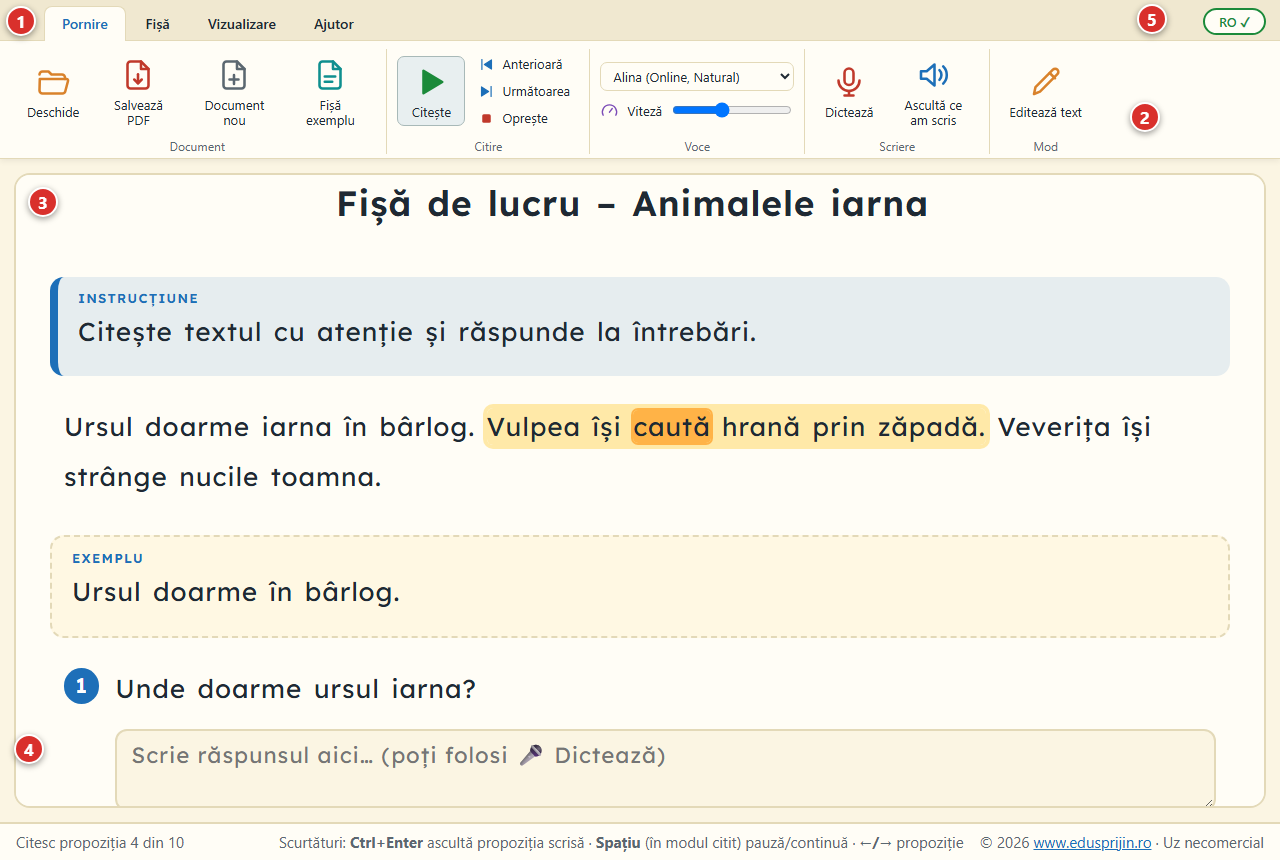
Fereastra are un aspect asemănător cu Word: file sus, panglică (ribbon) cu butoane, zona de lucru la mijloc și bara de stare jos.
- Filele: Pornire, Fișă, Vizualizare, Ajutor.
- Panglica cu butoanele filei active.
- Zona de text: aici apare textul citit (sau editorul, în modul „Editează text”).
- Bara de stare: mesaje, scurtături, drepturi de autor.
- Chip-ul RO (dreapta-sus): starea limbii române din Windows.
5. Toate butoanele, pe file
Fila Pornire

| Grup | Buton | Ce face |
|---|---|---|
| Document | Deschide | Alege un fișier Word (.docx), PDF sau text (.txt) și îl încarcă. Rândurile din PDF se păstrează. Fișierul nu pleacă de pe calculator. |
| Salvează PDF | Deschide fereastra de tipărire a Windows; alege Salvare ca PDF. Vezi secțiunea 9. | |
| Document nou | Golește textul curent (și răspunsurile) ca să începi de la zero. | |
| Fișă exemplu | Încarcă o fișă demonstrativă, ca să încerci programul. | |
| Citire | Citește / Pauză | Pornește citirea, o oprește temporar sau o reia. |
| Anterioară | Sare la propoziția anterioară. | |
| Următoarea | Sare la propoziția următoare. | |
| Oprește | Oprește citirea complet. | |
| Voce | Lista de voci | Alege vocea: Alina (voce feminină) sau Emil (masculină), în variantele „Online (Natural)”. |
| Viteză | Glisorul reglează viteza de citire – mai încet pentru copiii care au nevoie. | |
| Scriere | Dictează | Pornește dictarea Windows (Win+H) în caseta în care scrie copilul. Vezi secțiunea 8. |
| Ascultă ce am scris | Citește cu voce tare răspunsul scris (și Ctrl+Enter). | |
| Mod | Editează text / Citește | Comută între editorul de text și modul de citire. |
Fila Fișă
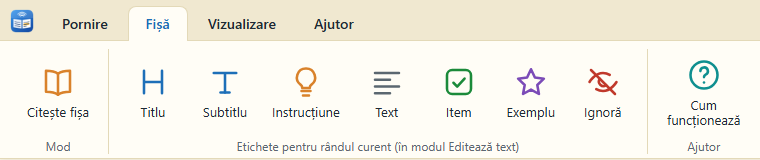
Conține butonul de mod (Editează / Citește), butoanele de etichete (Titlu, Instrucțiune, Item, Exemplu, Ignoră) care inserează eticheta în linia selectată din editor și butonul Ce sunt etichetele? cu explicații. Vezi secțiunea 7.
Fila Vizualizare
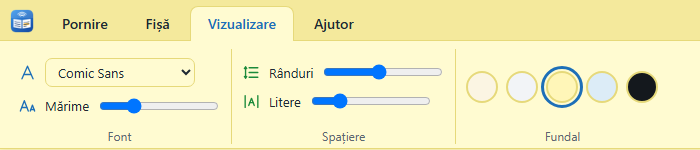
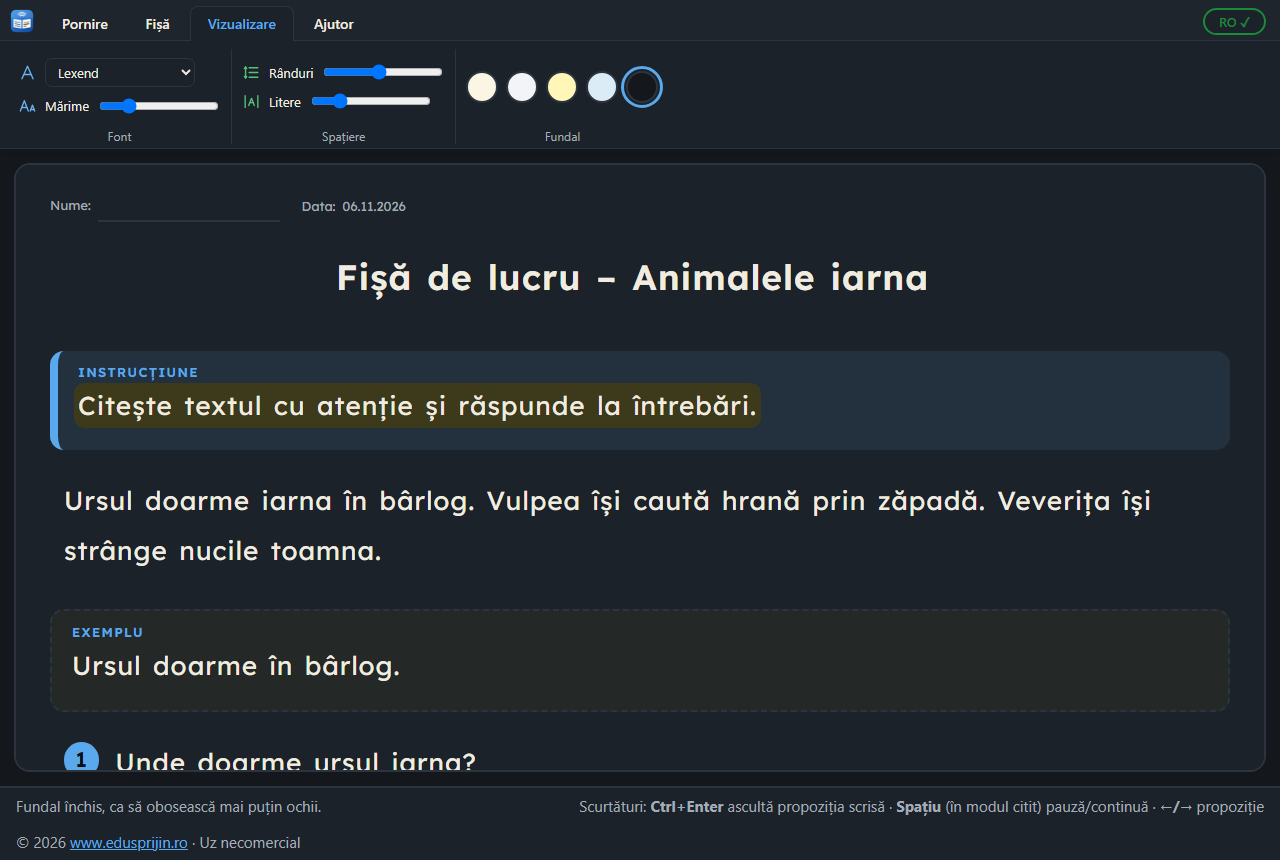
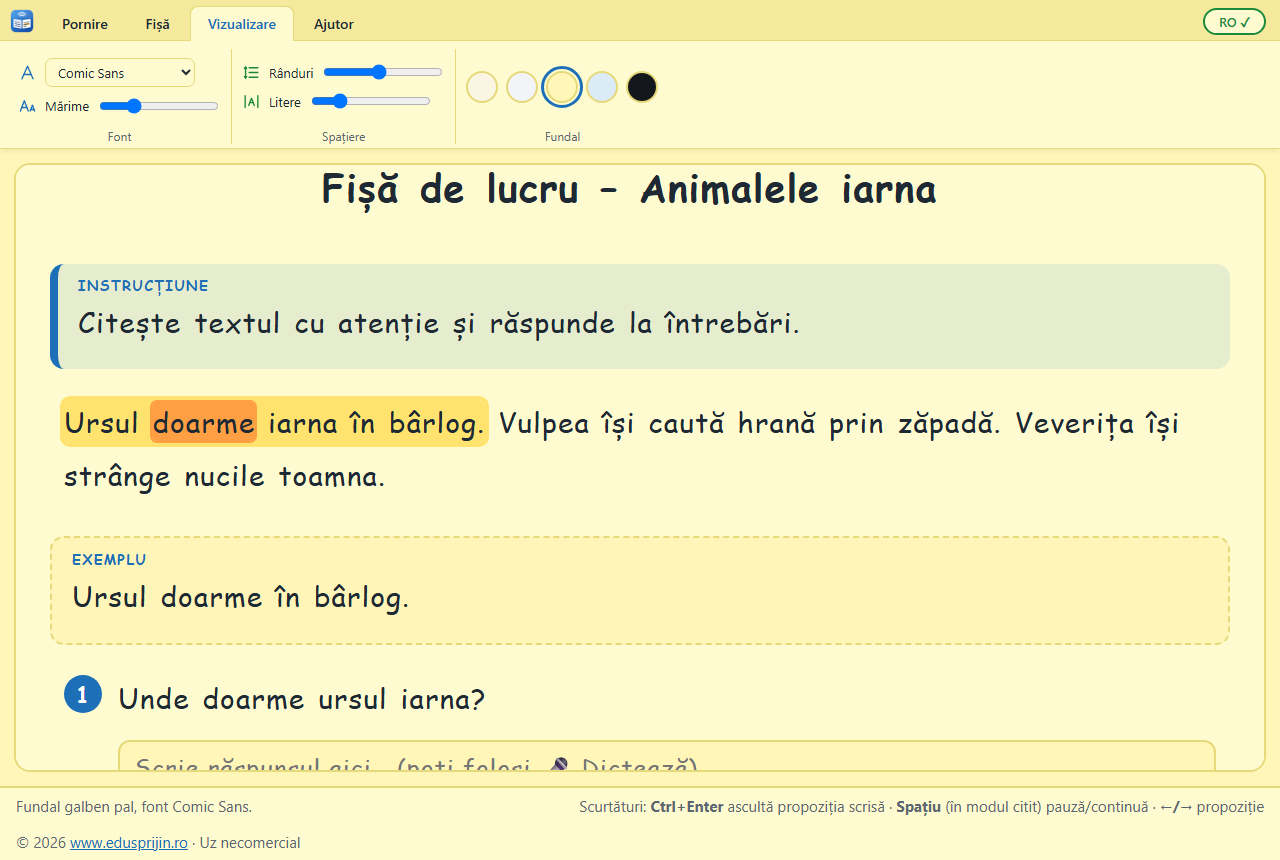
- Font – include fontul Lexend, creat pentru lizibilitate, și alte fonturi prietenoase cu dislexia.
- Mărime, Spațiu între rânduri, Spațiu între litere – glisoare; spațierea mai mare ușurează citirea.
- Teme de culoare – cremă (implicit), alb, galben, închis și altele. Alege cea mai confortabilă pentru copil.
Setările se rețin automat pentru data viitoare.
Fila Ajutor
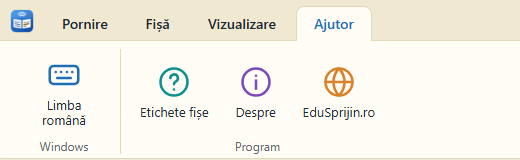
- Limba română – deschide verificarea limbii (secțiunea 3).
- Etichete – explicația etichetelor pentru fișe.
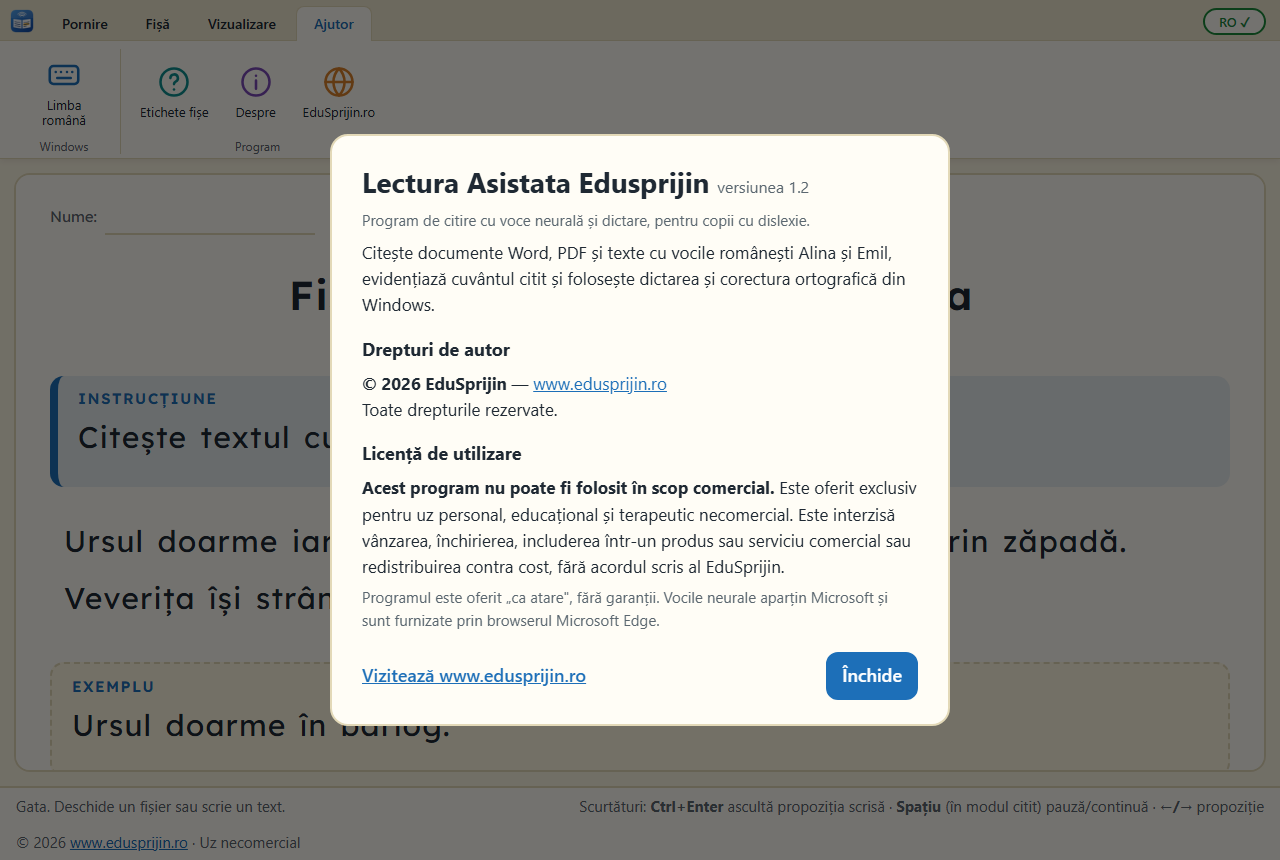
- Despre – versiunea, drepturile de autor și condițiile de utilizare.
- EduSprijin.ro – link către site.
6. Cum se folosește – pas cu pas
A. Citirea unui document
- Fila Pornire → Deschide și alege fișierul (Word, PDF sau .txt). Poți și lipi text direct: apasă Editează text, lipește, apoi Citește (comută în modul de citire).
- Alege vocea (Alina sau Emil) și viteza.
- Apasă Citește. Propoziția citită este evidențiată, iar cuvântul curent este marcat.
- Poți apăsa pe orice propoziție ca să începi citirea de acolo. Folosește Anterioară / Următoarea pentru a naviga, Pauză pentru oprire temporară.
B. Corectarea textului importat
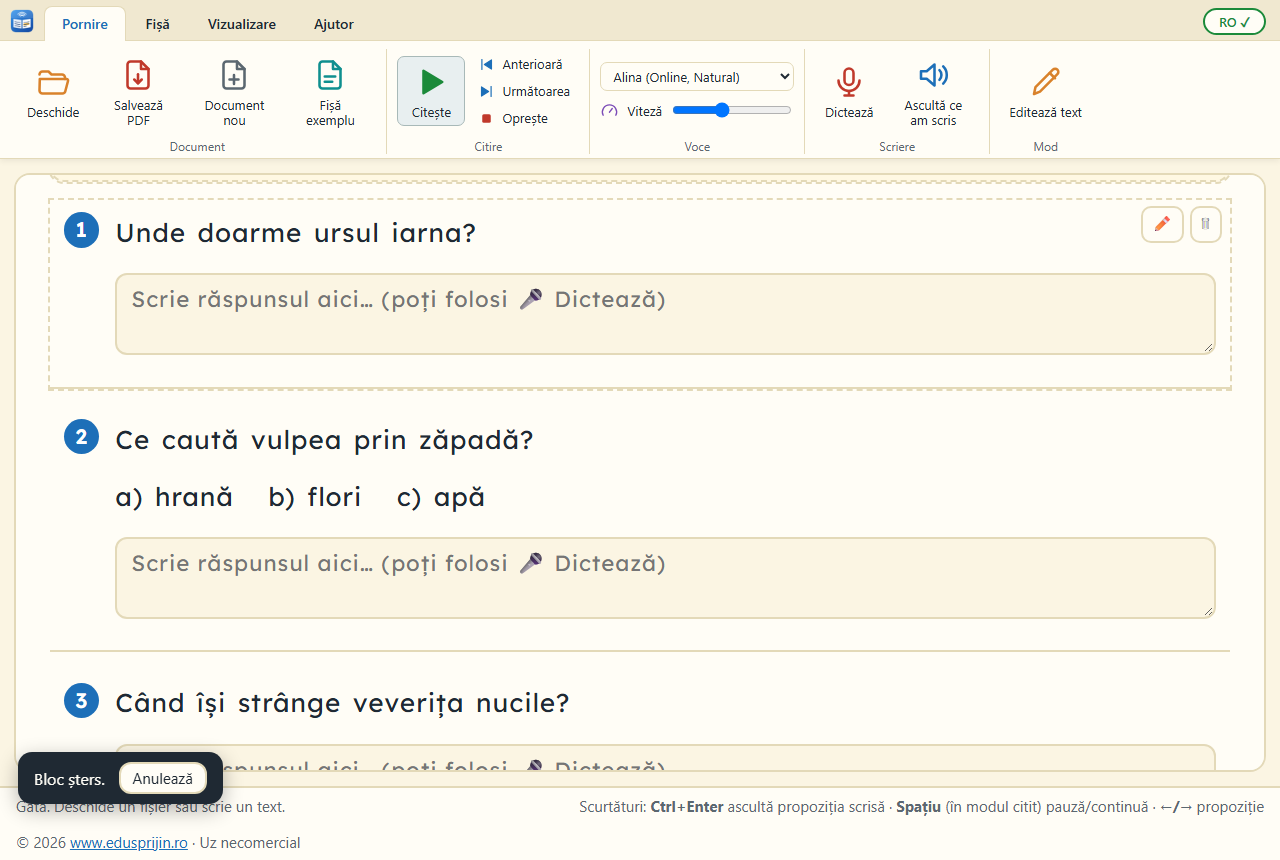
Din PDF se pot importa și părți nedorite (antet, numere de pagină). Apasă Editează text, șterge ce nu vrei, apoi revino cu Citește. În modul fișă, fiecare bloc are și butoanele ✏️ Editează și 🗑 Șterge; ștergerea se poate anula din mesajul „Bloc șters. Anulează”.
C. Completarea unei fișe de lucru
- Deschide fișa (vezi secțiunea 7 pentru etichete).
- Copilul ascultă fiecare cerință (clic pe propoziție sau Citește).
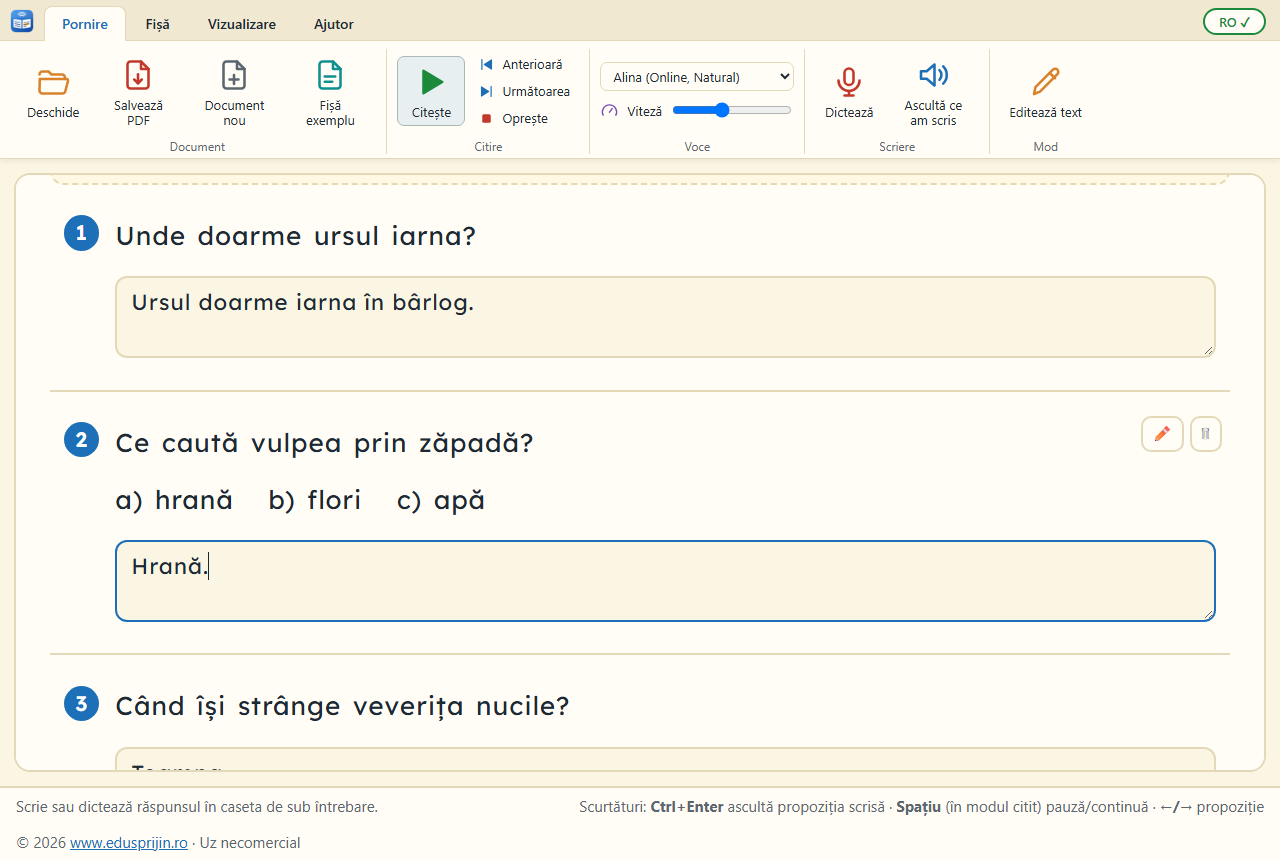
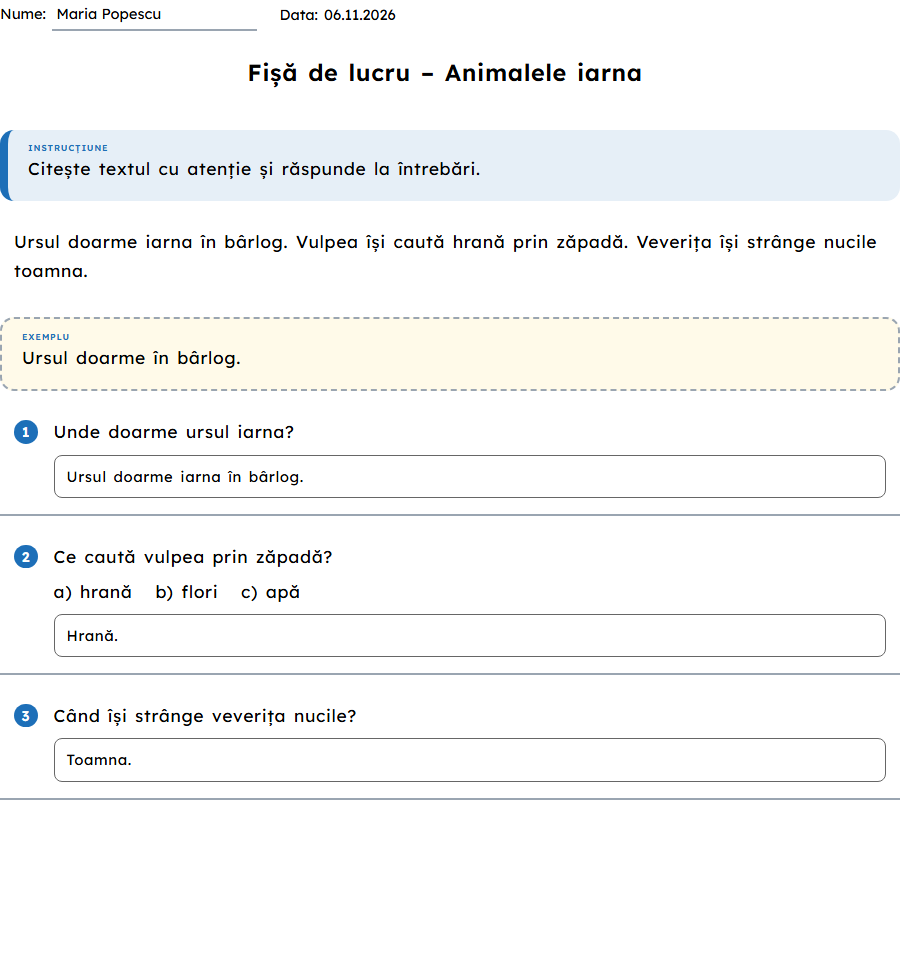
- Sub fiecare întrebare apare o casetă de răspuns. Copilul scrie sau dictează răspunsul.
- Ascultă ce am scris (sau Ctrl+Enter) citește răspunsul, ca să-l verifice.
- Greșelile de ortografie sunt subliniate de corectorul Windows (cu limba română activă).
- La final: Salvează PDF.
7. Fișe de lucru cu etichete
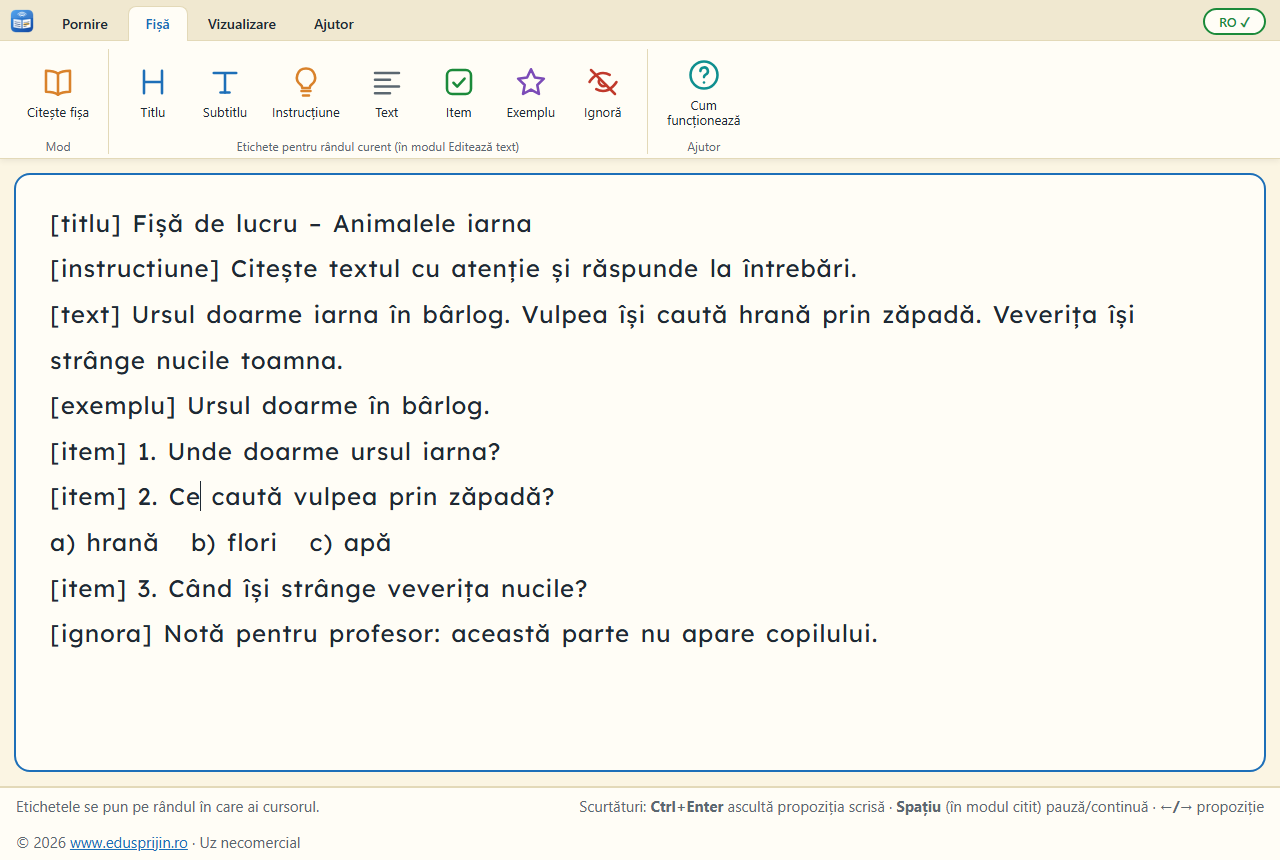
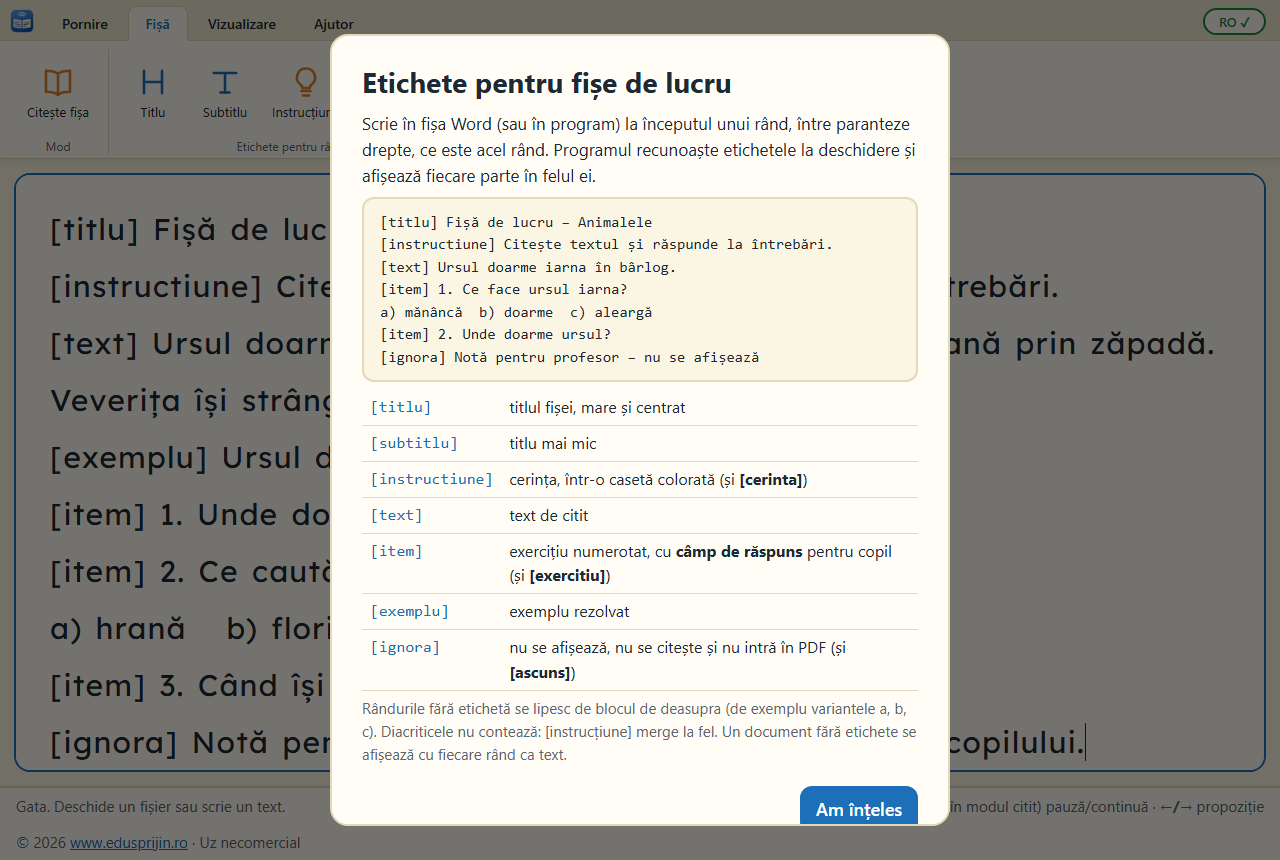
Când importi o fișă, programul recunoaște structura ei după etichete scrise la începutul rândului, între paranteze drepte. Poți pune etichetele în Word/Notepad înainte de import sau din editorul programului, cu butoanele din fila Fișă.
| Etichetă | Rol | Cum apare |
|---|---|---|
[titlu] | Titlul fișei | Text mare, centrat |
[instructiune] | Cerința generală (ex. „Citește textul și răspunde.”) | Evidențiat; se citește cu voce tare |
[item] | O întrebare/exercițiu | Numerotat automat, cu casetă de răspuns dedesubt |
[exemplu] | Exemplu rezolvat | Evidențiat; fără casetă de răspuns |
[ignora] | Text de omis (numere de pagină, logo-uri) | Nu apare în fișă |
Exemplu:
[titlu] Iarna în pădure
[instructiune] Citește textul și răspunde la întrebări.
[exemplu] Ce face ursul iarna? Ursul doarme.
[item] Unde doarme ursul iarna?
[item] Ce caută vulpea prin zăpadă?
[ignora] Pagina 1
8. Dictarea (Win+H)
Lectura Asistata Edusprijin folosește tastatura vocală din Windows, care înțelege foarte bine româna.
- Dă clic în caseta în care vrei să scrii.
- Apasă Dictează (sau Win+H). Apare bara de dictare Windows.
- Apasă pe microfon și vorbește. Poți spune „punct”, „virgulă”, „semnul întrebării”.
- Apasă din nou microfonul (sau Esc) ca să oprești.
Prima dată, Windows poate cere acordul pentru recunoașterea vocală online: Setări → Confidențialitate și securitate → Vorbire → Recunoaștere vocală online. Limba de dictare trebuie să fie româna (vezi secțiunea 3).
9. Salvarea în PDF
- Apasă Salvează PDF (fila Pornire).
- În fereastra de tipărire, la Destinație/Imprimantă alege Salvează ca PDF (sau „Microsoft Print to PDF”).
- Apasă Salvează și alege locul. Numele fișierului propus include titlul fișei.
10. Scurtături de la tastatură
| Tastă | Acțiune |
|---|---|
| Spațiu | În modul de citire: pauză / continuă |
| ← / → | Propoziția anterioară / următoare |
| Ctrl+Enter | Ascultă propoziția scrisă în caseta curentă |
| Win+H | Dictare Windows |
11. Întrebări frecvente (FAQ)
Este gratuit? Îl pot folosi la școală sau în cabinet?
Da, este gratuit pentru uz necomercial: acasă, în școală, în terapie. Nu poate fi vândut, redistribuit contra cost sau inclus în produse comerciale. Detalii la secțiunea Licență.
Trebuie să instalez ceva?
Nu. Lectura Asistata Edusprijin este un singur fișier .exe. Ai nevoie doar de Windows 11 cu Microsoft Edge.
Windows spune „Windows a protejat computerul”. Este sigur?
Mesajul apare pentru orice program nou, fără certificat comercial. Apasă Mai multe informații → Rulează oricum. Programul nu modifică setări de sistem și nu trimite documentele tale nicăieri.
Funcționează fără internet?
Nu complet. Vocile Alina și Emil sunt voci online, deci este nevoie de internet pentru citire. De asemenea, la prima deschidere se descarcă bibliotecile pentru Word/PDF.
Nu se aude nicio voce / lista de voci este goală.
- Verifică conexiunea la internet și volumul.
- Închide și redeschide programul, apoi alege din nou vocea Alina sau Emil (cele marcate „Online (Natural)”).
- Dacă nu există voci românești, instalează pachetul de limbă română (secțiunea 3) și repornește programul.
Văd doar voci „Microsoft Andrei/Ioana” și nu Alina/Emil.
Alina și Emil sunt vocile neurale online ale Edge și sunt disponibile pentru limba română cu internet activ. Verifică că Edge este actualizat și că ai internet; apoi repornește programul.
Indicatorul RO este portocaliu/roșu. Ce fac?
Apasă pe el. Fereastra îți spune ce lipsește (pachet de limbă incomplet, tastatură română neadăugată sau limba neactivă) și oferă butoane pentru remediere. După instalarea pachetului, indicatorul se actualizează singur în câteva momente.
Dictarea nu pornește sau scrie în altă limbă.
- Verifică ca indicatorul să fie RO ✓ și limba activă să fie româna (butonul „Activează limba română”).
- Activează Recunoașterea vocală online în setările Windows de confidențialitate.
- Verifică microfonul în Setări → Sistem → Sunet.
- Poți apăsa și manual Win+H.
Nu apar subliniate greșelile de ortografie.
Corectura este făcută de Windows/Edge și funcționează când limba română este instalată și activă. Verifică și că în Edge este activată corectura ortografică (Setări → Limbi → Verificare ortografică).
La import din PDF apar texte în plus sau rânduri greșite.
PDF-urile scanate (imagini) nu au text și nu pot fi citite. Pentru PDF-uri cu text, programul păstrează rândurile; părțile nedorite le poți șterge din Editează text sau cu 🗑 pe fiecare bloc, ori le poți marca din start cu [ignora].
Pot importa un document Word vechi (.doc)?
Se acceptă .docx. Pentru fișiere .doc, deschide-le în Word și salvează-le ca .docx sau ca text.
Se păstrează răspunsurile copilului dacă închid programul?
Nu. Răspunsurile există doar cât timp fișa este deschisă. Salvează fișa ca PDF înainte de a închide programul.
Salvarea în PDF nu mi-a oferit „Salvează ca PDF”.
În fereastra de tipărire alege la imprimantă Microsoft Print to PDF. Dacă lipsește, activeaz-o din Setări → Bluetooth și dispozitive → Imprimante → Adaugă imprimantă, sau din „Funcții Windows”.
Se trimit documentele copilului pe internet?
Fișierele sunt procesate local, pe calculatorul tău. Singura parte online este generarea vocii: textul citit este trimis către serviciul de voce al Microsoft Edge, ca la orice citire cu voce a unei pagini web. Nu transmite nume sau date personale în texte dacă nu dorești acest lucru.
Programul nu pornește / se închide imediat.
Verifică că Microsoft Edge este instalat. Dacă ai deschis deja programul, fereastra poate fi ascunsă în spatele altora – o a doua pornire o aduce în față. Dacă portul local (8765) este ocupat de alt program, închide-l și repornește Lectura Asistata Edusprijin.
Cum dezinstalez programul?
Șterge fișierul Lectura-Asistata-Edusprijin.exe (și comanda rapidă). Setările de aspect sunt reținute în profilul programului, fără alte urme în sistem.
Cum raportez o problemă sau propun o îmbunătățire?
Scrie-ne prin pagina de contact de pe www.edusprijin.ro.
12. Licență și drepturi de autor
© 2026 www.edusprijin.ro. Programul Lectura Asistata Edusprijin este oferit gratuit, exclusiv pentru uz necomercial (educațional, terapeutic, personal). Este interzisă vânzarea, închirierea sau includerea lui în produse ori servicii comerciale, precum și eliminarea mențiunilor de drepturi de autor. Programul este furnizat „ca atare”, fără garanții. Vocile aparțin Microsoft și sunt folosite prin intermediul Microsoft Edge.